Cómo configurar una PC HP gamer para sacar el máximo rendimiento en tus videojuegos favoritos
Tener una CPU gamer potente no es suficiente si no sabes cómo sacarle el jugo. Muchos jugadores compran equipos HP pensados para videojuegos, pero no optimizan su configuración y, por ende, no disfrutan todo el rendimiento que su PC puede ofrecer. Si eres uno de esos usuarios que quiere mejorar su experiencia sin necesidad de ser experto en informática, este artículo es para ti.
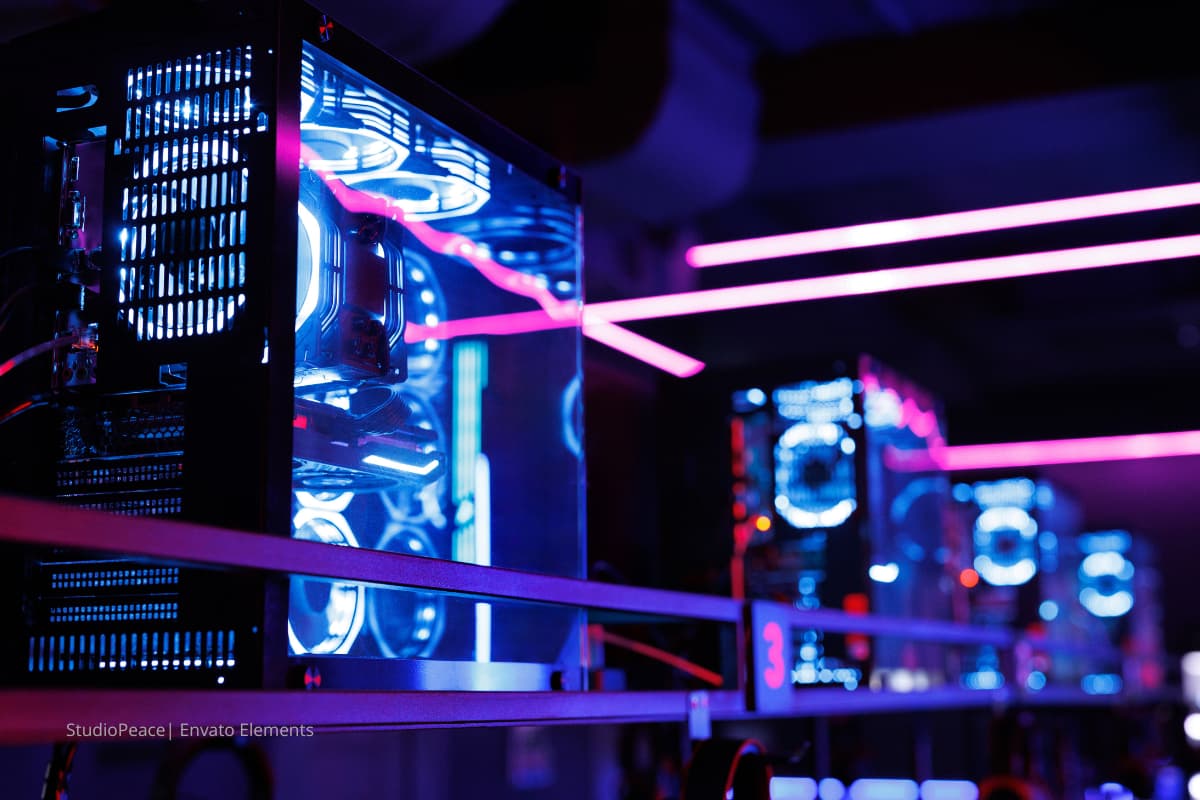
A continuación, te explicamos paso a paso cómo configurar HP gamer para que cada partida corra fluida, con buenos gráficos y sin sobrecalentamientos innecesarios.
Requisitos básicos para un buen rendimiento gamer
Antes de entrar en configuraciones avanzadas, es importante que tu equipo HP cumpla con algunos requisitos esenciales:
- Procesador moderno: al menos un Intel i5 o AMD Ryzen 5 de última o penúltima generación.
- Memoria RAM suficiente: lo ideal es contar con 16 GB de RAM, aunque 8 GB puede ser aceptable para juegos menos exigentes.
- Tarjeta gráfica dedicada: modelos como NVIDIA GTX 1660, RTX 3060 o AMD Radeon RX 6600 hacia arriba aseguran buen rendimiento.
- Almacenamiento rápido: un SSD hace la diferencia en los tiempos de carga y fluidez general.
Si tu equipo cumple con estas condiciones, vamos al siguiente paso: la configuración.

Actualiza todo antes de jugar
Uno de los errores más comunes entre los gamers es no mantener su sistema actualizado. Esto incluye:
Actualización de Windows
Windows lanza mejoras constantes que afectan directamente el rendimiento del sistema y la compatibilidad con juegos.
- Ve a Configuración > Actualización y seguridad > Windows Update
- Descarga e instala todas las actualizaciones disponibles.
Drivers gráficos
Tu tarjeta de video necesita estar con los últimos drivers disponibles para mejorar FPS y corregir errores.
- Si tienes tarjeta NVIDIA: usa la aplicación GeForce Experience.
- Si tienes AMD: usa AMD Adrenalin Software.
Actualiza desde el software oficial, nunca desde sitios no confiables.
BIOS y firmware
HP ofrece actualizaciones de BIOS que pueden mejorar la estabilidad del sistema.
- Ve al sitio oficial de HP y busca tu modelo específico.
- Descarga las actualizaciones disponibles desde la sección «Controladores y software».
Optimiza la energía de tu HP gamer
Windows, por defecto, puede limitar el rendimiento para ahorrar energía, incluso en equipos gamer. Para cambiar esto:
- Ve a Panel de control > Hardware y sonido > Opciones de energía.
- Selecciona el plan Alto rendimiento.
- Si usas laptop, asegúrate de jugar siempre conectado al cargador.
Esto evitará que el procesador y la tarjeta gráfica bajen su velocidad durante los juegos.
Configura los gráficos desde el panel de tu GPU
Tu CPU gamer trabaja en conjunto con la tarjeta gráfica, pero debes asegurarte de que el sistema esté usando la GPU dedicada y no la integrada.
En NVIDIA:
- Abre Panel de control de NVIDIA.
- Ve a Configurar programa > Agregar y selecciona el juego.
- Elige Procesador NVIDIA de alto rendimiento.
En AMD:
- Abre AMD Radeon Software.
- Ve a la pestaña Gráficos > Juego > Configuración.
- Aplica ajustes personalizados para tus juegos.

Controla la temperatura del sistema
El sobrecalentamiento puede causar caídas de FPS, cierres inesperados o incluso daños a largo plazo.
Medidas para controlar la temperatura:
- Usa bases de refrigeración si tienes un portátil.
- Limpia el polvo de los ventiladores cada 3 o 6 meses.
- Usa programas como HWMonitor o MSI Afterburner para controlar temperaturas.
Mantener tu PC por debajo de los 85°C en juegos es un buen estándar.
Usa herramientas de optimización de Windows
Existen varias funciones del propio Windows que puedes ajustar para una mejor experiencia gamer:
Modo juego
- Activa el modo juego desde Configuración > Juegos > Modo de juego.
- Esto da prioridad de recursos a los juegos.
Desactiva aplicaciones en segundo plano
- Presiona Ctrl + Shift + Esc y ve al Administrador de tareas.
- Cierra todo lo que no sea esencial (navegadores, programas de oficina, etc.).
Desactiva efectos visuales innecesarios
- Escribe en el buscador «Ajustar la apariencia de Windows«.
- Selecciona Ajustar para obtener el mejor rendimiento.
Mejora tu conexión a internet
Un buen rendimiento también depende de tu conexión, sobre todo en juegos online:
- Juega por cable Ethernet en lugar de Wi-Fi.
- Cierra programas que usen internet en segundo plano.
- Usa servidores locales o cercanos en los juegos para bajar el ping.
- Reinicia tu router periódicamente y asegúrate de que el canal Wi-Fi no esté saturado si debes usar conexión inalámbrica.
Considera el uso de DNS personalizados
Configurar DNS como los de Google (8.8.8.8 y 8.8.4.4) o Cloudflare (1.1.1.1) puede ayudarte a obtener mejores tiempos de respuesta en juegos online.

Personaliza configuraciones dentro de cada juego
Cada juego tiene opciones gráficas que puedes ajustar:
- Si quieres más FPS: baja la resolución y desactiva sombras, reflejos o efectos.
- Si quieres mejores gráficos: asegúrate de que tu sistema lo soporte sin lags.
- Activa V-Sync solo si notas «tearing» en la imagen.
Usa herramientas de benchmark in-game
Algunos juegos incluyen herramientas para medir el rendimiento. Utilízalas para ver el impacto real de cada ajuste y encontrar la configuración ideal según tu hardware.
Realiza mantenimiento periódico
Finalmente, una CPU gamer bien cuidada tiene mejor vida útil y rendimiento:
- Escanea con antivirus cada semana.
- Elimina archivos temporales con Liberador de espacio en disco.
- Desfragmenta el disco si usas HDD (no es necesario en SSD).
- Revisa que el almacenamiento no esté lleno. Dejar al menos un 20% libre ayuda al sistema a funcionar mejor.
Considera un overclock (solo para usuarios avanzados)
El overclock puede exprimir aún más el potencial de tu PC, pero conlleva riesgos:
- Aumenta el consumo de energía y la temperatura.
- Requiere conocimientos técnicos.
Si te interesa, investiga primero si tu procesador y placa madre HP lo permiten.
Software recomendado para overclock:
- Intel XTU si usas procesador Intel.
- Ryzen Master para procesadores AMD.
- MSI Afterburner para tarjetas gráficas.
Haz pruebas graduales, mide temperatura y rendimiento en cada paso y nunca sobrepases los límites de voltaje recomendados.
Accesorios que potencian la experiencia gamer
No solo el software importa. Algunos periféricos pueden mejorar tu rendimiento:
- Monitores con alta tasa de refresco (120Hz o 144Hz): ofrecen imagen más fluida.
- Teclado mecánico: mejor respuesta y durabilidad.
- Mouse gamer con DPI ajustable: más precisión en juegos competitivos.
- Audífonos con sonido envolvente: ayudan a detectar movimientos o disparos enemigos.
Una buena configuración HP gamer también incluye pensar en los accesorios que te dan ventaja.
Usa perfiles personalizados según el tipo de juego
Puedes crear diferentes perfiles de configuración para juegos de acción, estrategia o simuladores:
- Perfil competitivo: prioriza el rendimiento y los FPS.
- Perfil cinemático: maximiza gráficos para juegos de aventura.
- Perfil equilibrado: balance entre visuales y fluidez.
Herramientas como Razer Cortex o los propios centros de control de HP y NVIDIA permiten crear y activar perfiles según el juego.
Con estas recomendaciones ya tienes el camino claro para configurar HP gamer y disfrutar tus juegos con el mejor rendimiento posible. No se trata solo de tener una buena CPU gamer, sino de saber optimizar cada detalle para que tu experiencia sea fluida, rápida y sin interrupciones. Desde el sistema operativo hasta los periféricos, todo influye cuando se trata de obtener ventaja en el mundo gamer.
Siga leyendo: Deuda externa Colombia: la arriesgada estrategia del Gobierno Petro que está moviendo los mercados